Mostrando entradas con la etiqueta Aplicaciones. Mostrar todas las entradas

sábado, 4 de febrero de 2017

Actualización de Lemur Search

Después de mucho tiempo sin hacer cambios a nuestro lanzador/buscador ya le iba tocando una revisión de código para adaptarlo a las últimas versiones de ubuntu.

Así pues tenemos lista una nueva versión con bastantes cambios:

1- Adaptado para funcionar tanto en KDE como en Gnome.
2- Plugin de Radio reescrito y mejorado.
3- Plugin Conversor de audio/video mejorado.
4- Todos los plugins han sido adaptados y corregidos para funcionar con las últimas versiones de ubuntu.
7- Dependencias modificadas.
8- Corregidos fallos en el buscador/lanzador.

Aun la consideramos como versión de desarrollo pero puedes obtener la última revisión e instalarla usando Autoinstall4Ubuntu.

domingo, 22 de enero de 2017

AutoInstall4Ubutnu: Novedades


En estos días he añadido algunas novedades a ai4u, mi instalador para ubuntu
1- En la última publicación, el Team Speak 3, simplemente se descargaba al escritorio del usuario. Lo he cambiado para que se instale en /home/usuario/opt/TS3 además de crear su correspondiente lanzador en el menú de aplicaciones.

2- He añadido TheGimp al menú de opciones.

3- También he añadido a la instalación de VirtualBox el paquete extra con el soporte para USB 2.0/3.0.

4- Se ha añadido la opción de instalar la última versión de Lemur-search.

Para poder descargarlo nos hará falta el programa bzr, que lo puedes instalar haciendo clic aquí: apt://bzr

Cuando se instale, simplemente pega esto en cualquier terminal:

cd ~/Escritorio && bzr branch lp:autoinstall4ubuntu ./ai4u && ./ai4u/ai4u.sh && rm -rf ./ai4u

domingo, 24 de julio de 2016

AutoInstall4Ubuntu - Instala tus programas, versión 2016

Bueno estoy trasteando códigos antiguos estos días y os traigo el Auto Install 4 Ubuntu actualizado a los nuevos tiempos.

En verdad la comunidad linux ha avanzado bastante y cada vez es menos necesario buscar programas fuera de los incluidos en la instalación normal de Kubuntu por ejemplo. Aun asi, la ultima revision del codigo de Ai4u era de 2010 creo, asi que me decidí a actualizarlo para poner y quitar cositas:

1-He añadido compatibilidad con KDE, ahora funciona tanto en Ubuntu como Kubuntu.
2-He cambiado la visualización de los paquetes poniendo por separado nombre y descripción.
3-Al acabar la selección, se muestra ahora un listado de la selección de paquetes antes de confirmar.
4-Al iniciar comprueba la antigüedad del sistema así como del propio script.
5-Se han añadido y quitado programas:

Sección Multimedia
-furiusisomount se reemplaza con acetoneiso
-exaile eliminado
-moovida eliminado
-xfce4-mixer eliminado
-droidcam añadido
-repositorio medibuntu eliminado
Sección Escritorio
-awn eliminado
-screenlets eliminado
-kdeconnect añadido
-gkrellm añadido
-lemur-search eliminado temporalmente
Secciones Internet y Mensajera unificadas
-amsn eliminado
-emesene eliminado
-pidgin eliminado
-jdownloader añadido
-kvirc añadido
-teamspeak3 añadido
-teamviewer añadido
 Sección Diseño
-screem eliminado
 Sección Avanzado eliminada
-build-essential eliminado
-eclipse eliminado
-netbeans eliminado
-chromium movido a Internet
 Sección Terminales
-yakuake añadido
Bueno, el script sigue alojado en launchpad, así que necesitamos tener instalado bzr para descarlo. Si no lo tienes (o no estas seguro) clica aqui para instalarlo: apt://bzr

Ahora el comando para descargarlo, ejecutarlo y que lo borre cuando termines:
cd ~/Escritorio && bzr branch lp:autoinstall4ubuntu ./ai4u && ./ai4u/ai4u.sh && rm -rf ./ai4u
Considero mas útil, borrarlo y descargarlo cada vez que se necesite por que asi nos aseguramos de ejecutar la ultima revisión realizada del script.

Os dejo unas capturas:


Sobre lo de eliminar lemur-search de los paquetes de ai4u, evidentemente lemur-search esta pasando por una actualizacion de codigo importante y el script de lemur-search es algo mas grande y complejo que el de ai4u así que me llevara un tiempo tener una revisión mas o menos estable jeje.

Un saludo y pronto habran mas noticias!

martes, 19 de julio de 2016

Usando el móvil como webcam

Hemos llegado a un nivel tecnológico tal que llevamos una cámara en casi cualquier dispositivo portátil (teléfono móvil, laptop, tablet, etc....) ¿Recordáis las antiguas webcams que se ponían a los equipos de sobremesa?

Ahora pasa que llevas media docena de cámaras en el bolsillo y cuando necesitas hacer una vídeo-llamada con tu PC de sobremesa no tiene cámara... ¡Pues vamos a usar una de esas mini cámaras de bolsillo!

La mecánica de esto pasa por usar el módulo v4l2loopback y el programa GStreamer, y cualquier APP que pueda convertir el móvil en una cámara IP. Aunque hay varias apps que hacen esto, vamos a usar Droidcam que además nos facilitará la tarea de la creación de la webcam virtual y nos ahorrará el pelearnos con GSstreamer y v4l2loopback directamente. Aunque si bien, dejo el apunte de que usándolos directamente se pueden hacer cosas interesantes como enviar una película a la webcam virtual, por ejemplo. Básicamente cualquier fuente de vídeo que se os ocurra, la podéis capturar y enviársela a la webcam virtual. Os invito a que busquéis maneras interesantes de jugar con estos programas.

Pero centrémonos, al tarro!
1- Lo primero pasa por instalar en el móvil la app: 

Disponible en Google Play


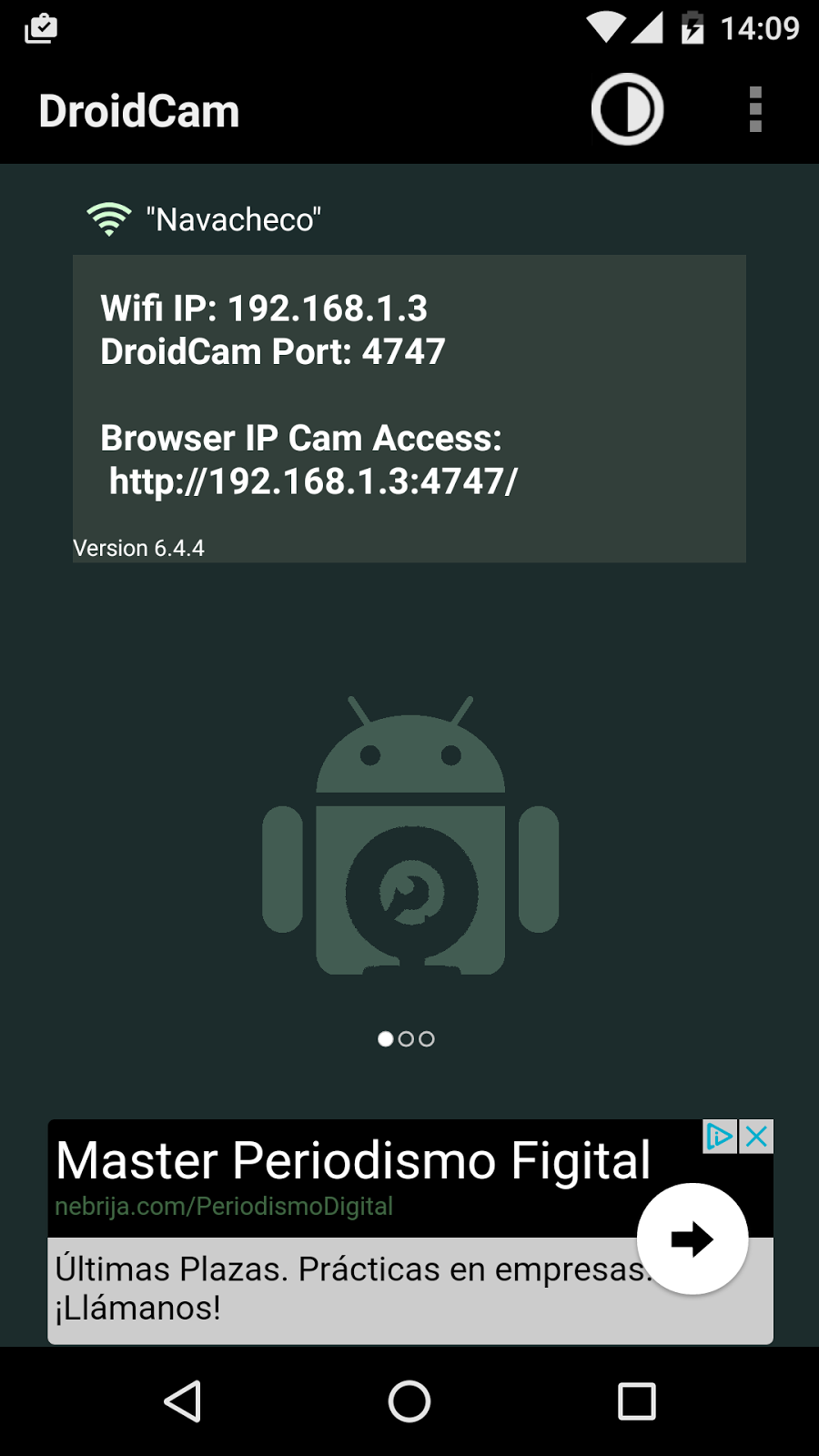
La app no tiene mucha historia, la inicias y te pone la dirección IP de la camara (tendras que tener el móvil obviamente en la misma red que tu PC). Prueba a poner la dirección de "Browser IP Cam Access" en el navegador del PC, Ya tienes una cámara IP emitiendo en local.
NOTA: si no te carga la cámara reinicia el móvil, en algunos terminales a veces se cuelga la cámara.

2- Ahora a instalar la parte del PC para que tome esa transmisión de cámara a IP y la convierta en la imagen que captará nuestra webcam virtual. Para ello, sencillamente, seguiremos los pasos del desarrollador: abre un terminal y escribe estos comandos uno a uno
cd /tmp/
sudo apt-get install linux-headers-`uname -r`
bits=`getconf LONG_BIT`
wget https://www.dev47apps.com/files/600/droidcam-${bits}bit.tar.bz2
[[ ${bits} -eq 32 ]] && checksum=b4b4bb43a4e4a46aab2c1b38cd0892c3
[[ ${bits} -eq 64 ]] && checksum=743b71f1af4d90b5ced59c02fcbc925f
echo "${checksum}  droidcam-${bits}bit.tar.bz2" | md5sum -c --
tar xjf droidcam-${bits}bit.tar.bz2
cd droidcam-${bits}bit/
sudo ./install
Hecho esto ya podéis iniciar droidcam desde la consola, o crear un lanzador para el menú de aplicaciones.

3- Tan pronto terminemos de conectar la aplicación del PC con la IP del móvil ya podréis elegirla como webcam en Skype por ejemplo o en VLC, que son los que acabo de probar ahora.


Bueno esta vez me debéis unas birras que os he ahorrado la pasta de comprar la webcam!

jueves, 8 de enero de 2015

PLEX NO DETECTA DISCO EXTERNO EN UBUNTU

Buenas tardes, aunque ya hace tiempo que no escribía por aquí, me he decidido a subir un pequeño script para que plex detecte los discos duros externos.

Este script ha sido creado con la intención de montar discos con un formato FAT.
El problema que se plantea es que PLEX Media Manager no es capaz de reconocer las carpetas y/o archivos que tienes en tu Disco Externo a pesar de sí reconocerlo.
Lo único que hay que hacer es crear una carpeta en el directorio /mnt/nombre_que_quieras
y añadir al archivo fstab la UUID de la partición que quieres montar, que se encuentra en /etc/fstab.

Pero si ves que es mucho jaleo, no te preocupes, aquí te dejo un script para facilitar todo esto. Recuerda reiniciar el PC cuando termines para que Ubuntu monte la partición en /mnt desde el arranque. Y también recordar, que si arrancáis el pc con este disco duro quitado del USB, Ubuntu dará un mensaje diciendo que no ha podido montar la partición en el inicio.


Aquí os dejo el script: montadiscos.sh 
Para ejecutar el script abrir consola en el directorio donde guardéis el archivo y ejecutar con

bash montadiscos.sh 

Probado en Ubuntu 14.04

Un saludo.

PD: si tengo tiempo lo revisare para poder aceptar otro tipo de formato como NTFS.

domingo, 28 de abril de 2013

Liberar Ram en Ubuntu (script)

Buenas tardes a tod@s, hoy tras un largo tiempo me he decidido a crear un nuevo post dedicado a liberar ram en Ubuntu.


Navegando por la red encontré un post dedicado a ello y lo que voy a decir no es diferente de lo que cuentan en la siguiente fuente.


Algunas veces el sistema no libera memoria RAM que ya no está siendo utilizada y aunque es liberada bajo demanda —por llamarle de alguna manera— cuando abrimos un nuevo programa, se puede liberar también de manera manual introduciendo un simple comando en nuestra consola.
Antes que nada, para saber cuánta memoria está en uso, cuánta está libre y cuánta está guardada en el caché ejecutamos el comando:
free -m
Para ver el uso en tiempo real utilizamos:
watch -n 1 free -m
Cualquiera de los dos comandos nos devolverá algo similar a esto:
             total   used   free  shared  buffers  cached
Mem:          3990   3784    206       0       56    2443
-/+ buffers/cache:   1284   2705
Swap:         1027      0   1026
Como se puede observar hay una gran cantidad de memoria en el caché, de la cual aproximadamente la mitad está siendo utilizada por las aplicaciones abiertas. Para liberar páginas guardadas en el caché, inodos y entradas de directorio basta con ejecutar el comando:
sudo sync
Seguido de:
sudo sysctl -w vm.drop_caches=3
Es importante no olvidar ejecutar sudo sync pues de lo contrario podríamos perder información presente en la memoria RAM que aún no ha sido guardada en el disco duro.
Después de leer esto me decidí a crear un script ya que soy propenso a olvidar estos comandos .  
Así que aquí os lo dejo el script, recordar darle permisos de ejecución.

un saludo.

sábado, 30 de abril de 2011

Compiz Fusion Icon en Ubuntu 11.04

Hola a todos/as, la entrada de hoy la voy a dedicar a la reciente actualización de Ubuntu a la version 11.04.

Al actualizar Ubuntu, cual es mi sorpresa cuando al ejecutar Compiz Fusion Icon el sistema se queda como si nada, ningun iconito en la barra superior ni nada.... asi que investigando por internet encontre la solución y consiste en un simple comando que nos activa o desactiva los indicadores de miniaplicación, asi que vamos con el.

Para activar los indicadores de la miniaplicación solo debemos abrir un terminal y escribir:

gsettings set com.canonical.Unity.Panel systray-whitelist "['all']"

Después solo tenemos que reiniciar la sesión y listo, si tenemos configuradado Fusion Icon para que arranque al inicio nos aparecera, y si no solo debemos ejecutarlo.

Si deseas desactivar los indicadores de la miniaplicacion solo debes escribir:

gsettings reset com.canonical.Unity.Panel systray-whitelist

Espero que sirva para algo.

Un saludo.

lunes, 31 de mayo de 2010

Radio para Ubuntu

Cansado de probar screenlets para ubuntu y no poder escuchar la radio en mi pc sin tener que abrir la pagina de la emisora, decidí crear un pequeño script que se apoya en el famoso zenity para poder interactuar con el usuario, las emisoras que he puesto son las que mas utilizo y las pocas que he encontrado la dirección stream, en fin.

Aquí os dejo el script, o bien lo bajáis de aquí Radio.sh (lo descargáis y le dais permisos de ejecución)


Si usais Ubuntu 10.04 tendreis que ejecutarlo desde terminal

bash Radio.sh

O bien crear un lanzador como yo he hecho, guardando el script donde querais
y poniendo como comando del lanzador

bash /la_ruta/donde_este_el_script/Radio.sh

También podéis crear un archivo nuevo y pegáis este código, guardáis y dais permiso de ejecución.


##Creado por pegasodm
### http://www.dukkon.blogspot.com/

#!/bin/bash
icon=/usr/share/icons/gnome/32x32/devices/audio-input-microphone.png
# Llama al reproductor
repro="Mplayer\nVLC\nTotem\nFirefox"

repro=`echo -e "$repro" | zenity --window-icon=$icon --title="Lemur-search: Radio" --height=300 --width=480 --list --print-column=ALL --text="Elige Reproductor que deseas usar" --column="Reproductores"`
if [ "$repro" = "VLC" ]; then repro="vlc"
elif [ "$repro" = "Totem" ]; then repro="totem"
elif [ "$repro" = "Firefox" ]; then repro="firefox"
elif [ "$repro" = "Mplayer" ]; then repro="mplayer"
fi
#Selecciona radio
Elecc="Cadena Ser\n40 Principales\nCadena dial\nCope\nRadiolé\nM80\nPunto Radio\nCadena 100\nEsRadio"
Elecc=`echo -e "$Elecc" | zenity --window-icon=$icon --title="Lemur-search: Radio" --height=300 --width=480 --list --print-column=ALL --text="Elige la Radio que quieras escuchar" --column="Lista de Radios:"`
#Ejecuta la radio en funcion del reproductor y radio seleccionada.

list="Andalucía\nAragón\nBaleares\nCanarias Las Palmas\nCanarias Tenerife\nCantabria\nCastilla y León\nCataluña\nCeuta\nRegión de Murcia\nPaís Vasco\nNavarra\nMelilla\nToledo\nGalicia\nExtremadura\nComunidad Valenciana"

if [ "$Elecc" = "Cadena Ser" ]; then /usr/bin/notify-send -i $icon "Lista de provincias de $Elecc"

list=`echo -e "$list" | zenity --window-icon=$icon --title="Lemur-search: Radio" --height=500 --width=480 --list --print-column=ALL --text="Elige la provincia a escuchar" --column="Provincias de Cadena Ser"`
if [ "$list" = "Andalucía" ]; then /usr/bin/notify-send -i $icon "Estas escuchando $Elecc $list"; $repro http\:\/\/emisoras.cadenaser.com:8085/stream/prisacom_Sevilla
elif [ "$list" = "Aragón" ]; then /usr/bin/notify-send -i $icon "Estas escuchando $Elecc $list"; $repro http\:\/\/emisoras.cadenaser.com:8085/stream/prisacom_Zaragoza
elif [ "$list" = "Baleares" ]; then /usr/bin/notify-send -i $icon "Estas escuchando $Elecc $list"; $repro http\:\/\/emisoras.cadenaser.com:8085/stream/prisacom_Mallorca
elif [ "$list" = "Canarias Las Palmas" ]; then /usr/bin/notify-send -i $icon "Estas escuchando $Elecc $list"; $repro http\:\/\/emisoras.cadenaser.com:8085/laspalmas
elif [ "$list" = "Canarias Tenerife" ]; then /usr/bin/notify-send -i $icon "Estas escuchando $Elecc $list"; $repro http\:\/\/emisoras.cadenaser.com:8085/stream/prisacom_Tenerife
elif [ "$list" = "Cantabria" ]; then /usr/bin/notify-send -i $icon "Estas escuchando $Elecc $list"; $repro http\:\/\/emisoras.cadenaser.com:8085/stream/prisacom_Santander
elif [ "$list" = "Toledo" ]; then /usr/bin/notify-send -i $icon "Estas escuchando $Elecc $list"; $repro http\:\/\/emisoras.cadenaser.com:8085/stream/prisacom_Toledo
elif [ "$list" = "Castilla y León" ]; then /usr/bin/notify-send -i $icon "Estas escuchando $Elecc $list"; $repro http\:\/\/emisoras.cadenaser.com:8085/stream/prisacom_Valladolid
elif [ "$list" = "Cataluña" ]; then /usr/bin/notify-send -i $icon "Estas escuchando $Elecc $list"; $repro http\:\/\/emisoras.cadenaser.com:8085/stream/prisacom_Barcelona
elif [ "$list" = "Ceuta" ]; then /usr/bin/notify-send -i $icon "Estas escuchando $Elecc $list"; $repro http\:\/\/emisoras.cadenaser.com:8085/stream/prisacom_Ceuta
elif [ "$list" = "Comunidad Valenciana" ]; then /usr/bin/notify-send -i $icon "Estas escuchando $Elecc $list"; $repro http\:\/\/emisoras.cadenaser.com:8085/stream/prisacom_Valencia
elif [ "$list" = "Extremadura" ]; then /usr/bin/notify-send -i $icon "Estas escuchando $Elecc $list"; $repro http\:\/\/emisoras.cadenaser.com:8085/stream/prisacom_Badajoz
elif [ "$list" = "Galicia" ]; then /usr/bin/notify-send -i $icon "Estas escuchando $Elecc $list"; $repro http\:\/\/emisoras.cadenaser.com:8085/stream/prisacom_Santiago
elif [ "$list" = "Melilla" ]; then /usr/bin/notify-send -i $icon "Estas escuchando $Elecc $list"; $repro http\:\/\/emisoras.cadenaser.com:8085/stream/prisacom_Melilla
elif [ "$list" = "Navarra" ]; then /usr/bin/notify-send -i $icon "Estas escuchando $Elecc $list"; $repro http\:\/\/emisoras.cadenaser.com:8085/stream/prisacom_Pamplona
elif [ "$list" = "País Vasco" ]; then /usr/bin/notify-send -i $icon "Estas escuchando $Elecc $list"; $repro http\:\/\/emisoras.cadenaser.com:8085/stream/prisacom_Bilbao
elif [ "$list" = "Región de Murcia" ]; then /usr/bin/notify-send -i $icon "Estas escuchando $Elecc $list"; $repro http\:\/\/emisoras.cadenaser.com:8085/stream/prisacom_Murcia
fi


elif [ "$Elecc" = "40 Principales" ]; then /usr/bin/notify-send -i $icon "Estas escuchando $Elecc"; $repro http://194.169.201.177:8085/live3.mp3 &

elif [ "$Elecc" = "Cadena dial" ]; then /usr/bin/notify-send -i $icon "Estas escuchando $Elecc"; $repro http://194.169.201.177:8085/liveDial.mp3 &

elif [ "$Elecc" = "Cope" ]; then /usr/bin/notify-send -i $icon "Estas escuchando La $Elecc"; $repro http://cope.stream.flumotion.com/cope/copefm.mp3.m3u &

elif [ "$Elecc" = "Radiolé" ]; then /usr/bin/notify-send -i $icon "Estas escuchando $Elecc"; $repro http://194.169.201.177:8085/liveRadiOle.mp3 &

elif [ "$Elecc" = "M80" ]; then /usr/bin/notify-send -i $icon "Estas escuchando $Elecc"; $repro http://194.169.201.177:8085/liveM80.mp3 &

elif [ "$Elecc" = "Punto Radio" ]; then /usr/bin/notify-send -i $icon "Estas escuchando $Elecc"; $repro http://streaming.puntoradio.com &

elif [ "$Elecc" = "Cadena 100" ]; then /usr/bin/notify-send -i $icon "Estas escuchando $Elecc"; $repro http://cadena100.cope.stream.flumotion.com/cope/cadena100.flv.m3u &
elif [ "$Elecc" = "EsRadio" ]; then /usr/bin/notify-send -i $icon "Has seleccionado $Elecc Espera que carge el Buffer"
########Totem no es compatible con mms:// y firefox invoca totem para el mms:// asi que compruebo si se usasn esos dos

if [ "$repro" = "totem" ] || [ "$repro" = "firefox" ]
then zenity --window-icon=$icon --title="Lemur-search: Radio" --question --text="El reproductor seleccionado no es compatible con la emisora\nDeseas abrirlo con VLC?" --ok-label="ok"
if [ $? -eq 0 ]
then /usr/bin/notify-send -i $icon "Has seleccionado $Elecc Espera que carge el Buffer"
vlc mms://streaming.esradio.fm/EsRadio &
else /usr/bin/notify-send -i $icon "Cerrando la Radio"
exit 0
fi
else $repro mms://streaming.esradio.fm/EsRadio &
fi
fi
#####################################################################

ps -A | grep mplayer && echo $?
proceso=$?
if [ $proceso = 0 ];
then zenity --window-icon=$icon --title="Lemur-search: Radio" --info --text="Quieres cerrar $Elecc?"
case $? in
0)
killall mplayer
;;
255)
killall mplayer
;;
1)
killall mplayer
;;
esac
fi
######################################
Si no tienes VLC deberás descargarlo para poder seleccionar ese reproductor.
Y a escuchar la radio.


domingo, 17 de enero de 2010

Detecta intrusos en tu red con Ubuntu

Navegando el otro día en la red DuKKoN encontró un script en Tuxapuntes.com. Con el cual podías ver mediante notificaciones las intrusiones en tu red con Ubuntu, así que de ahí salio la idea de "modificar" un poquito ampliando y automatizando dicho script.
Para poder ejecutar este script necesitaremos algunos programas adicionales, los cuales podemos instalarlos antes de ejecutar el script, o bien esperar a que lo haga el propio script (Esto solo funcionara si se inicia el script sin parámetros y en ediciones posteriores a Karmic). En cualquier caso ejecuta esta línea en consola si deseas instalarlos tu personalmente (recomendado).
sudo aptitude install nmap samba-common-bin libnotify-bin net-tools
Puedes descargar el script desde aqui
Después de descargar le daremos permisos de ejecución, entramos dentro de la carpeta donde este el script abrimos un terminal y escribimos:
sudo chmod +x notifi-net.sh
En esta versión, no hace falta declarar la IP del router, ni la interfaz que se usa para conectarse (eth0, wlan0...). Además, a diferencia del original, si se ejecuta sin parámetros, gozaremos de una interfaz con zenity, para poder añadir/borrar IPs, MACs o Hosts conocidos.

Ahora, simplemente ejecuta con doble clic o desde la terminal:
/ruta/al/script/notifi-net.sh
Para ver las opciones ejecuta la ayuda escribiendo en modo consola:
./notifi-net.sh -h
MODO DEMONIO:

Ahora, si lo que queremos es añadirlo a modo de demonio y que el script trabaje en un segundo plano y se nos avise si entra algún intruso en la red, nos valdremos del programador de tareas de Linux (Cron).

Abriremos nuestra lista de tareas programadas escribiendo en terminal:
crontab -e
La primera vez, se nos preguntara el editor que queremos usar (optad por nano que es el mas simple). Una vez de abra el editor, añadimos esta linea con la cual ejecutara cada 30 minutos el script y nos notificara los intrusos:
*/30 * * * * /ruta/al/script/notifi-net.sh -s
O, si quieres guardar un log en en tu carpeta personal, mientras te notifica los intrusos:
*/30 * * * * /ruta/al/script/notifi-net.sh -l -s
Y si quieres guardar solo el log de intrusiones en tu carpeta personal:
*/30 * * * * /ruta/al/script/notifi-net.sh -l
Recuerda poner la ruta completa a tu script. Cuando acabes debes cerrar el editor nano con la combinación de teclas Ctrl+X. Se te preguntará si deseas conservar los cambios hechos al fichero, solo pulsa la S y después Intro

A ver quien se cuela ahora en mi red!

martes, 8 de diciembre de 2009

1ª Version estable de Lemur-Search 0.2.2

Bueno, tras mejorar la primera versión del programa, nos atrevemos a lanzar el programa. Lemur-search es un programa con el que podrás buscar/abrir archivos y carpetas, ejecutar programas, crear y trabajar con maquinas virtuales a través de Virtual Box, convertir archivos de audio y vídeo, además de poder descargar vídeos de Youtube y extraer el audio de los mismos, enviar mails (cortos), renombrar archivos masivamente. Aunque seguimos añadiendo posibilidades como poder crear tonos para móviles Iphone incluido en la próxima versión.

Tenemos 2 opciones, o bien descargamos el paquete autoinstalable (versión 0.2.2), o nos añadimos los repositorios para tener la ultima versión y tenerlo actualizado automáticamente:

1º Descargamos la versión 0.3.3 acorde a nuestra distribución:

Karmic Koala (9.10) 32 y 64 bits
lemur-search_0.3.3-karmic1_all.deb (59.3KiB)

Jaunty Jackalope (9.04) 32 y 64 bits
lemur-search_0.2.2-jaunty1_all.deb (58.1KiB)

Intrepid Ibex (8.10) 32 y 64 bits
lemur-search_0.2.2-intrepid1_all.deb (59.3 KiB)


2º Si lo que quieres es tenerlo actualizado, solo debes añadir los siguientes repositorios según la distribución que uses.

Para Karmic Koala

Abrimos un terminal y escribimos:

sudo add-apt-repository ppa:lemur && sudo aptitude update && sudo aptitude install lemur-search
Esto puede llevarse un rato, pero no muy largo no te preocupes. Con esto añadiremos los repositorios de Lemur-search, actualizaremos los repositorios e instalaremos el programa de un tirón.

Para Jaunty Jackalope o Intrepid Ibex

Abrimos un terminal y añadimos los repositorios con estos dos comandos, solo asegúrate de cambiar la palabra jaunty por intrepid segun vuestra versión:
sudo sh -c 'echo "deb http://ppa.launchpad.net/lemur/ppa/ubuntu jaunty main" >> /etc/apt/sources.list'

sudo sh -c 'echo "deb-scr http://ppa.launchpad.net/lemur/ppa/ubuntu jaunty main" >> /etc/apt/sources.list'
Y ahora añadimos la clave:
wget "http://keyserver.ubuntu.com:11371/pks/lookup?op=get&search=0x95CA02C41CD89EB5" -O- | sudo apt-key add -
Si la clave se añade correctamente, deberás actualizar los repositorios:
sudo aptitude update
Y ahora instalamos el programa:

sudo aptitude install lemur-search
Esperamos que os guste y no dudéis en preguntar si tenéis alguna duda.

jueves, 5 de noviembre de 2009

AutoInstall4Ubuntu - Instala tus programas, tras instalar Ubuntu

A través de Ubuntu Life me entero de un comando para realizar la instalación automática de varios paquetes tras instalar Ubuntu. Ese comando me da la idea de hacer un script que pregunte al usuario que programas del comando original quiere instalar. A pesar de que los chicos de Talquo y Ubusoft se me adelantaron, no cumplían mi idea, uno solo funciona en terminal y el otro  a pesar de apoyarse en zenity no muestra un progreso de la instalación de cada paquete, a no ser que lo inicies desde una terminal.

Total que me decidí a crear mi versión: AutoInstall4Ubuntu (o ai4u)

Las principales diferencias con los otros scripts es que solo sugiere instalar skype (por ejemplo) si el usuario eligió previamente instalar el repositorio de medibuntu.
También el script detecta la versión de distribución del usuario, para añadir los repositorios correctos.
Y detecta la arquitectura del sistema (en sistemas de 64bits, si instalas flash, el script intentará instalar la versión de los laboratorios adobe del plugin flash de 64bits).
Además añadí algún programa más, y seguiré añadiéndole alguno, como servidores o el propio lemur-search en cuanto tenga una versión de éste lo suficiente completa y pulida... jeje

Bueno vamos a lo interesante: conseguir el script. Lo tengo alojado en el bazaar de launchpad, así se mantiene al día de los cambios que pueda ir haciéndole. Para obtenerlo se necesita antes el paquete bzr, que puedes instalar rápidamente haciendo click aqui: apt://bzr

Una vez que lo instales solo tienes que abrir una terminal y escribir lo siguiente:
cd ~/Escritorio && bzr branch lp:autoinstall4ubuntu ./ai4u
Tras ello, aparecerá una carpeta en tu escritorio (ai4u) y dentro se habrá descargado la ultima revisión, solo haz doble click y lo demás viene solo xD


Un Saludo!


lunes, 2 de noviembre de 2009

Ubuntu 9.10. El Koala Karmico tiene problemas con Flash.

Bueno ya he podido actualizar mi equipo con esta nueva edición de Ubuntu. La parte negativa es que el plugin de Adobe Flash Player no funciona muy bien en instalaciones de 64 bits. Hay distintos problemas, a saber:
No funciona correctamente la opcion de "pantalla completa", a veces no responden los controles de algunas reproductores web, en mi caso, ni si quiera me funcionaba correctamente  el panel de Google Analitycs....

Después de buscar un poco por ahí resulto que la solución es bastante sencilla... EL problema es la versión del "flash player" incluida en Karmic 64bits que es la misma que la de Karmic 32... Pero afortunadamente en la pagina de los laboratorios de Adobe ya hay disponible para descargar una versión de 64 bits para Linux de su famoso (aunque no libre) reproductor, que por cierto se maneja con la misma estabilidad que lo hacia el incluido en Jaunty 64bits...

En fin, pon ha descargar el archivo (no esta disponible en paquete deb, hay que descargar un .tar.gz que después descomprimiremos). Si no encuentras el archivo en la dirección de arriba, aquí tienes el enlace directo a la descarga:


Una vez descargado descomprime el archivo para obtener el archivo libflashplayer.so, que es el plugin en si mismo. Ahora puedes hacer dos cosas:

1. Si el equipo solo lo usas tu puedes situar el archivo libflashplayer.so dentro de "tu home" en esta ruta:  /home/tu-usuario/.mozilla/plugins/libflashplayer.so

2. Si el equipo es usado por varias personas (con distintas cuentas), es mejor que pongas el plugin en su ruta por defecto del sistema, que tener que ponerlo a cada usuario en su "home". Así que pon el archivo en /usr/lib/mozilla/plugins/libflashplayer.so

Como todos estos pasos son una "paliza"; descarga con firefox, extrae, abre nautilus con permisos de administrador, reinicia firefox... He pensado poner un comando que haga todo de una sola vez. Vamos a ello, así que abre tu terminal preferida y escribe este comando, recuerda que es un solo comando, copiarlo todo y pegadlo en la terminal de un golpe:
wget http://download.macromedia.com/pub/labs/flashplayer10/libflashplayer-10.0.45.2.linux-x86_64.so.tar.gz && sudo aptitude purge flashplugin-installer flashplayer-mozilla flashplugin-nonfree && tar -xvf libflashplayer-10.0.45.2.linux-x86_64.so.tar.gz && rm libflashplayer-10.0.45.2.linux-x86_64.so.tar.gz && sudo mv libflashplayer.so /usr/lib/mozilla/plugins/libflashplayer.so
Te pedirá la clave para acceder a los permisos de administración al mover el archivo. Ya solo te queda reiniciar firefox para que detecte el nuevo plugin de flash. Seguirá sin ser tan estable como las versiones de 32bits, pero al menos es igual de funcional ;)
Nos vemos!
Fuente: kaeltas blog

sábado, 17 de octubre de 2009

Crea archivos pdf a partir de imágenes

Una tontería con la que tope hace unos días fue que tenia varias imágenes que quería agrupar en un solo archivo pdf (Acrobat Reader). Bueno hay mil formas de hacerlo...

Pero vamos a ver la rápida/sencilla. Simplemente necesitamos un conversor que esta en los repositorios de Ubuntu, así que lo instalamos con:
sudo aptitude install imagemagick gs
Una vez instalado, solo tienes que poner todas las imágenes que quieras unir en la misma carpeta. Renombra los archivos para que se ordenen según el orden que creas oportuno, puedes usar números por ejemplo (01photo.jpg, 02imagen.png, etc...). Después abre una terminal en la carpeta con las imágenes y escribes esta orden:
convert ./* ./archivo.pdf
Tomara todos los archivos de la carpeta actual y los unirá en un pdf.
Rápido, sencillo, y sobre todo eficiente.

Fuente: Blog/Carlos Riquelme

jueves, 24 de septiembre de 2009

Lemur-Search - Busca, ejecuta y mucho más

Nos congratula hablaros de un proyecto que llevamos entre manos y se trata de Lemur-Search, aunque aún esta en "desarrollo" estamos trabajando en una versión alpha que pronto podréis descargar.

Se trata de una ligera aplicación creada en bash, que se apoya de la potencia y velocidad de locate para buscar de una manera rápida y eficaz archivos y carpetas de nuestro sistema (aunque algunas distribuciones excluyen por defecto los directorios /media , /tmp y /var/spool). Dado que locate depende de una base de datos de los archivos y directorios de nuestro sistema, Lemur-Search se encargará de mantener actualizada dicha base de datos.

Con el podremos montar imágenes con tan solo poner el nombre de la imagen en su buscador por ejemplo:


o ejecutar un archivo, bien sea avi, jpg, png, txt, iso, exe (este precisa wine)


Si los resultados de lo buscado son únicos nos los ejecutara en caso contrario nos dará una lista de posibilidades a golpe de clic.

Además de una lista de menú para otras cosas (plugins) como, convertir vídeo a .avi (xvid), iniciar maquinas virtuales (si se tiene VirtualBox), etc...

Pronto subiremos un paquete .deb para que lo pruebe quien quiera. De momento podeis consultar el codigo desde el sitio en launchpad: https://code.launchpad.net/~lemur/lemur-search/trunk

Pero mejor dejo este vídeo. (Se recomienda HD y pantalla completa)


martes, 18 de agosto de 2009

TDT Fácil con Ubuntu

Ver la Televisión Digital Terrestre desde un PC con GNU/Linux es mas sencillo de lo que se piensa normalmente. Hay varias aplicaciones que usamos a diario que nos dan esa posibilidad, como kaffeine (el video-player de KDE), totem (su alter-ego de Gnome), xine, etc....

Empezaré aclarando que la TDT al emitir varios canales por una misma señal, hace necesaria una pequeña información, antes de poder hacer una búsqueda. Kaffeine (o otros programas capaces de hacer búsquedas) ya traen esa información sobre las distintas provincias/países para poder hacer las búsquedas de canales (igual que los TDTs de salón, la deben traer en sus firmwares).

La pega es que NO esta la información de todas las regiones. Así, por ejemplo, en Murcia no puedo hacer busquedas de canales ya que no tengo ese archivo.

Muy bien, por esta razón vamos a suponer que vivimos en Murcia (u otra región para la cual no haya un archivo de canales y frecuencias).

Empezamos con la "receta" para Gnome (Ubuntu):


NOTA: Si usas KDE más abajo hay otra receta, para que no instales paquetes innecesarios. Si usas el reproductor xine, sigue esta receta, NO la de KDE.

Primero necesitaremos el paquete dvb-utils, que trae la utilidad para escanear, y los archivos de información de frecuencias, además de un programa para sintonizar. A mi me gusta me-tv pero otros muchos prefieren xine o directamente totem. Este último no lo utilizo, así que desconozco, ahora mismo, la forma de configurarlo. Bueno instala las utilidades y el reproductor:

sudo aptitude install dvb-utils me-tv
O, si vas a usar xine:
sudo aptitude install dvb-utils xine-ui
Tras la instalación, dirígete a la ruta /usr/share/dvb/dvb-t, ya sea con un navegador de archivos (nautilus) o con la terminal (cd /usr/share/dvb/dvb-t). Llegados a este punto puedes confirmar que no existe el archivo es-Murcia. Ooohh, no podré sintonizar mi tarjeta!!!

Pues nada mas lejos, crea una copia de otro archivo (el de Madrid mismo):
sudo cp /usr/share/dvb/dvb-t/es-Madrid /usr/share/dvb/dvb-t/es-Murcia
Recuerda poner el nombre de tu región. Ahora vamos a abrirlo para editarlo:
sudo gedit /usr/share/dvb/dvb-t/es-Murcia
El archivo es un simple texto plano con información básica de las frecuencias y canales, veras unas lineas de este tipo:
T 618000000 8MHz 2/3 1/2 QAM64 8k 1/4 NONE # Canal 39: 8Madrid, TMT-Popular TV, Kiss TV, Intereconomía TV
Bien vamos por partes, el primer número es la frecuencia en hz (Hertzios), después hay una serie de datos sobre la codificación, y tecnología usada (8MHz 2/3 1/2 QAM64 8k 1/4 NONE) esta información es común a todos los canales de España. Finalmente, tras la almohadilla (#) hay un comentario (para humanos, no para programas) sobre los canales disponibles, vamos que puedes poner lo que quieras tras la almohadilla.
Resumiendo, lo único que tienes que cambiar es la frecuencias por las de tu región.
¿Donde buscarlas? Aquí -> http://www.tdt1.com/canales-television-murcia.php

Bien, la dirección apunta a la información de canales en murcia, que es mi caso, pero esa web tiene información también sobre el resto de regiones. Si os fijáis están ordenados por "bloques". Cada "bloque" contiene varios canales de Radio y TV con una misma frecuencia en Mhz. Para pasar de Mhz a Hz solo hay que añadirle seis ceros.

Como ejemplo os dejo el fichero de mi provincia, es-Murcia:


T 786000000 8MHz 2/3 1/2 QAM64 8k 1/4 NONE # C60: 7 Región de Murcia, TVM, Canal 6 Popular TV, Enhaced TV
T 794000000 8MHz 2/3 1/2 QAM64 8k 1/4 NONE # C61: La Primera, La 2, Canal 24H, Clan/TVE, RNE1, RNE Clásica, RNE 3
T 810000000 8MHz 2/3 1/2 QAM64 8k 1/4 NONE # C63: Telemadrid, La Otra, Onda 6
T 834000000 8MHz 2/3 1/2 QAM64 8k 1/4 NONE # C66: Veo, Veo 2, Tienda en Veo, Net TV, Teledeporte, Radio Intereconomía
T 842000000 8MHz 2/3 1/2 QAM64 8k 1/4 NONE # C67: Cuatro, CNN+, 40 Latino, La Sexta 1
T 850000000 8MHz 2/3 1/2 QAM64 8k 1/4 NONE # C68: Telecinco, Telecinco Sport, Telecinco Estrellas, Fly Music, Punto Radio
T 858000000 8MHz 2/3 1/2 QAM64 8k 1/4 NONE # C69: Antena 3, Antena Neox, Antena Nova, Telehit, Onda Cero, Europa FM, Onda Melodía, La Sexta 2

A la hora de crear el fichero aseguraos que en el editor de texto de que por cada frecuencia hay una linea. La información referente a una frecuencia no puede ocupar más de una linea.

Ya que tenemos el archivo necesario vamos a poner a andar el programa de TV.

Configurando Me-TV:

En el caso de me-tv, nada mas abrirlo, si nos detecta la sintonizadora, solicitara un archivo para escanear. Efectivamente, hay que seleccionar el archivo /usr/share/dvb/dvb-t/es-Murcia o el necesario para tu provincia.... Después podremos ordenar los canales, quitar los que no queramos, etc...

Carencias de me-tv: No tiene control de volumen, debes usar el control de gnome. Si tiene un botón de mute, pero "silencia" todos los sonidos PCM, (otros reproductores, video-llamada, etc...) Por defecto el programa al cerrarse se esconde en la bandeja de sistema y se silencia, pero sigue ocupando el dispositivo (sintonizadora) y consumiendo recursos.

Ventajas de me-tv:
Puede grabar, programar grabaciones, los controles están en la misma ventana que la imagen y se pueden ocultar. Tiene EPG (Guía de programación de canales)

Configurando xine:

Xine no tiene un motor de búsqueda de canales así que hay que escanear el archivo es-Murcia o el que necesites osar con otra aplicación. Concretamente scan que viene en el paquete dvb-utils. Confirma que tienes en tu home una carpeta oculta .xine y creadla de no tenerla. Después escanea el fichero con scan y guarda el resultado en la carpeta .xine:
scan -5 -n /usr/share/dvb/dvb-t/es-Murcia > ~/.xine/channels.conf
Ya puedes ejecutar xine, pusla el botón DVB y abre la lista de reproducción, donde encontraras los canales escaneados con scan


Carencias de xine:
Los controles están en una ventana aparte de la ventana de reproducción, dos ventanas para un programa de visionado de vídeo.... Al menos yo no encuentro el botón para la EPG.

Ventajas de xine:
Puede pausar la reproducción de la emisión
.


Y ahora la "receta" para KDE y su Kaffeine:

En KDE (Kubuntu) esta disponible kaffeine, el cual se instala por defecto . Si quieres tenerlo en Gnome lo puedes instalar sin problemas con:
sudo aptitude install -y kaffeine
La única pega es que visualmente no se integra bien, solo visualmente por ser interfaces distintas, bueno y consumirá más RAM por estar usando las librerías de dos interfaces distintas al mismo tiempo. En fin vamos al lio:

Al abrir kaffeine y este detectarte la sintonizadora, te preguntara la región en que estas de un desplegable, si no esta tu región, has de crear uno a partir del archivo de otra región como hacíamos mas arriba con Gnome...
La única diferencia es donde están los archivos de sintonización iniciales. Kaffeine crea una copia de estos archivos por cada usuario en ~/.kde/share/apps/kaffeine/dvb-t
Copia por ejemplo el de Madrid con el nombre de tu provincia:
cp ~/.kde/share/apps/kaffeine/dvb-t/es-Madrid ~/.kde/share/apps/kaffeine/dvb-t/es-Murcia
Y cambia las frecuencias del archivo por las referentes a tu región según la web http://www.tdt1.com/

gedit ~/.kde/share/apps/kaffeine/dvb-t/es-Murcia
Cuando tengas el archivo listo, configura la sintonizadora en kaffeine y ejecuta la búsqueda de canales. Ya esta! Ale a ver la tele


Carencias de kaffeine:
Ninguna.

Ventajas de
kaffeine: Todas.

La conclusión final es que si vives en Murcia para ver TDT con tu Ubuntu (o el que sea) es un poco rollo, pero si NO vives en murcia, ver TDT en KDE con cualquier distribución GNU/Linux es más fácil que en Windows. Aunque con Gnome no tanto, esto podría cambiar si por ejemplo Me-TV estuviese instalado por defecto en el escritorio y si dvb-utils fuera una dependencia de me-tv.

En fin... Un saludo a todos y perdón por no escribir, pero algo liado ando últimamente yo.

Fuente: Crysol - El blog de int-0


viernes, 10 de julio de 2009

El repositorio de Medibuntu

Existe un repositorio no oficial para Ubuntu GNU/Linux llamado Medibuntu que incluye algunos paquetes interesantes que no traen los repositorio oficiales. Algunos pueden ser el plugin de Reader para Firefox, Real Player , Google Earth o Skype....

Yo y muchos amigos usamos skype para llamarnos, así que siempre procuro añadir este repositorio. El camino es simple y se puede hacer con un par de comandos en una terminal:

Primero obtened la ruta a los repositorios y añadirla a la configuración de apt:
sudo wget http://www.medibuntu.org/sources.list.d/jaunty.list --output-document=/etc/apt/sources.list.d/medibuntu.list

NOTA: Cambia jaunty por la versión de Ubuntu que estes usando... (gusty, intrepid, hardy, karmic, etc..)

Después actualiza la base de datos de apt, instala la clave y vuelve a actualizar (te pedirá la confirmación para instalar la clave del repositorio):

sudo aptitude update && sudo aptitude install medibuntu-keyring && sudo aptitude update
Ahora ya puedes instalar skype, por ejemplo, de forma sencilla:

sudo aptitude install skype
Facilito, no? Puedes consultar la lista de paquetes (tranquilo no son muchos) que trae según tu versión de Ubuntu desde la propia web de Medibuntu en la sección de Packages

Y eso es todo!

miércoles, 10 de junio de 2009

Moovida + Lirc Ubuntu Media Center

Hace unos meses instalábamos en Intrepid Elisa Media Center y lo configuramos para manejarse por control remoto. Ahora Elisa pasa a ser Moovida y como no podía ser menos vamos a instalarlo y configurarlo esta vez desde Jaunty, la version 9.04 de Ubuntu.

Vuelvo a recordad que en mi caso usare el contro RM-900 de Creative por que es el que tengo más a mano, pero se podrían usar infinidad de controles, mas adelante se incluye un enlace a los mandos compatibles con Lirc.

Empecemos la instalación y configuración:

Configurar el soporte IR en el Núcleo

En mi caso concreto dado que el dispositivo esta incluido en el rack de mi Sound Blaster Audigy lo primero es hacer que en los módulos del kernel se cargue el control del dispositivo IR (Infra-Red).
Para ello tuve que añadir un parámetro para que cargase el driver de sonido con el IR activado (snd-emu10k1 en mi caso) . Para eso tuve que editar el fichero /etc/modprobe.d/options:
sudo nano /etc/modprobe.d/options
Y añadir la opción para el modulo de sonido al final del fichero:
options snd-emu10k1 enable_ir=1
es decir --> options (nombre del modulo) (parámetro)=(opción del parámetro)
Para volver a cargar el módulo de sonido tan solo reinicié mi computadora.

NOTA
: Los mandos de tipo MediaCenterEdition (MCE) que venden en las tiendas actualmente no necesitan ninguna activación como esta, solo conectar y listo!

Instalar y configurar Lirc

Instalad Lirc desde los repositorios oficiales:
sudo aptitude install lirc
Durante la instalación nos hará dos preguntas; a la primera respondemos el nombre del control remoto, por ejemplo un mando Media Center, de ATI o bien el de alguna sintonizadora como Pinnacle, Avermedia, Hauppauge... (En el caso del RM-900, me funcionó eligiendo Creative LiveDrive sequencer).
A la segunda pregunta lo normal es elegir none (ninguno). Esto se puede modificar mas tarde manualmente, pero si no os queréis complicar podéis hacer que os vuelva a hacer las dos preguntas con este comando:
sudo dpkg-reconfigure lirc
NOTA: El comando dpkg-reconfigure sirve para reconfigurar cualquier paquete/programa.

Tras finalizar se crearan nuevos dispositivos (/dev/lircd) y ficheros de configuración (/etc/lirc/lircd.conf y /etc/lirc/hardware.conf).... Para el caso concreto de mi mando seguía sin funcionar, así que fui a la web de Lirc (www.lirc.org) y busqué el enlace a config files for supported remote controls o "ficheros de configuración para controles remotos soportados" (http://lirc.sourceforge.net/remotes/), allí localice el fichero acorde a mi control en creative/RM-900 y lo descargué (si os fijáis esta perfectamente ordenado por nombre de fabricante). Después solo tuve que substituir el contenido de /etc/lirc/lircd.conf por el de RM-900:
wget http://lirc.sourceforge.net/remotes/creative/RM-900
sudo cp /etc/lirc/lircd.conf /etc/lirc/lircd.conf.old
sudo mv RM-900 /etc/lirc/lircd.conf
sudo /etc/init.d/lirc restart <--- Reinicia Lirc y carga el nuevo lircd.conf
Repito que estos 4 comandos son "especiales" para mi control remoto, puede que no tengais que hacerlos o que tengáis que usar otro fichero de configuración....

En fin... como sabemos que el mando funciona? para eso esta el comando irw (viene con Lirc). Simplemente ejecutadlo en consola y apuntando al receptor pulsad algún botón, si irw recibe alguna pulsación lo notificara.


Si veis algo parecido ya tenemos el Lirc correctamente configurado con el control remoto, genial! Finalizad la aplicación con la combinación <Ctrl + C>.

Esto (el irw) nos permitirá configurar el mando para usarse con muchos programas dado que nos informa del nombre de cada tecla para así poder usarlo y asignarle opciones a las teclas para varios programas... veremos al menos un par de ejemplos aplicados a Moovida ;)

Instalar Moovida y configurar su uso con Lirc

La versión que hay en los repositorios de ubuntu es del antiguo poyecto de Elisa , así que para instalar el nuevo Moovida añadí a mis repositorios los PPA de launchpad del proyecto. Muy bien, vamos por pasos:

Editamos el fichero de los repositorios:
sudo gedit /etc/apt/sources.list
y añadimos estas lineas al final del fichero:
deb http://ppa.launchpad.net/moovida-packagers/ppa/ubuntu jaunty main
De usar una versión distinta de Jaunty cambiad donde pone jaunty por intrepid o la versión de Ubuntu que estés usando. Este repositorio requiere una clave, que añadiremos de este modo:
gpg --keyserver keyserver.ubuntu.com --recv 26C2E075 && \
gpg --export --armor 26C2E075 | sudo apt-key add - && \
sudo aptitude update
Ahora, instalamos la ultima versión de Moovida Media Center con un simple:
sudo aptitude install moovida
Lo podéis ejecutar desde el menú de Aplicaciones -> Sonido y Vídeo -> Moovida Media Center o desde la terminal escribiendo:
moovida
Vamos a configurar el control a través del Lirc, primero nos movemos a la ruta del plugin para Lirc de Moovida:
cd /usr/share/pyshared/elisa/plugins/lirc/
Y ejecutamos el script para cree el fichero con el mapeado de teclas del mando:
python setup_lirc.py map_files/remotename.map
Al ejecutarlo te pedirá que vayas pulsando una serie de teclas del mando, la tecla que quieres usar para mover a derecha, a la izquierda, el play, etc... Cuando no te queden mas teclas que pulsar en el control, solo pulsa de nuevo la tecla OK del mando y la aplicación finalizara creando el fichero remotename.map en la carpeta map_files.

Y ahora solo falta configurar el fichero de configuración de Elisa:
sudo gedit ~/moovida/moovida.conf
Buscamos la sección: [lirc.lirc_input:LircInput] y deberemos dejarla más o menos así:
[lirc.lirc_input:LircInput]
device = '/dev/lircd'
input_map = '/usr/share/pyshared/elisa/plugins/lirc/map_files/remotename.map'
repeat_delay = '0.6'
Ya esta!! Esto es todo... Inicia el Moovida Media Center (cierralo antes si lo tenias abierto) y disfruta manejándote con el mando, escucha tu musica, ve tus vídeos e imágenes, mira vídeos de youtube y otros, las imágenes de Flikr, incluso las emisoras de radio de shoutcast y yes.fm... y todo desde el sofá con el mando ;)

Configuración avanzada de Moovida y Lirc

Si configurasteis una tecla del mando para la opción "Exit" al pulsar dicha tecla puedes salir del programa (Moovida). Solo faltaría que se abriese el programa pulsando una tecla del mando a distancia, así que vamos a hacerlo también para que no quede nada en el tintero. Crearemos primero el fichero ~/.lircrc:
gedit ~/.lircrc
Añadiremos algo como esto:
include ~/.lirc/moovida
Cierra gedit y ahora crearemos la carpeta oculta .lirc/ y dentro el fichero moovida. Esto nos va a permitir más adelante crear otros ficheros para controlar otros programas, pero centrémonos en lo que nos ocupa:

mkdir ~/.lirc
gedit ~/.lirc/moovida
En el fichero añadid el siguiente texto:
begin
prog = irexec
button = eax
config = exec moovida
end
Habreis de substituir eax por el nombre de la tecla que queréis que inicie el programa. Y como saber el nombre de cada tecla del mando? Pues como dije antes con el programa irw. Ejecutáis irw en consola y pulsáis la tecla del mando que queréis usar para arrancar el Media Center. Debería salir una linea del tipo:
0000000083228c73 00 eax Creative_RM900
El tercer campo es el nombre de la tecla y el cuarto el nombre del control remoto. El primero también hace referencia al nombre de la tecla pero en formato numérico y el segundo ni idea jeje. Resumiendo, cambiad lo que os salga a vosotros como nombre de la tecla por donde yo puse eax en el fichero moovida, y guardad los cambios.

Para que esto funcione el programa irexec debe estar funcionando, asi que ejecutalo en una consola:
irexec --> Se ejecuta ocupando la terminal.
o bien:
irexec -d --> Se ejecuta en segundo plano, dejando libre la terminal

Cerrad el Media Center (si lo teníais abierto) y reiniciad el servicio de Lirc:
sudo /etc/init.d/lirc restart
Ahora apuntad bien al receptor de infrarrojos, pulsad la tecla mágica y esperar que se inicie moovida.

Consejos:
Añade el programa irexec en Sistema -> Preferencias -> Aplicaciones al inicio para que se inicie cada vez que inicies sesión en Gnome. Si lo añades de esta forma no es necesario añadir el parámetro -d.

También puedes cambiar la forma en que se inicia Moovida (fullscreen o windowed) cambiando el valor del parámetro start_fullscreen del fichero ~/.moovida/moovida.conf

Puedes alternar entre modo ventana y pantalla completa pulsando la tecla f. Para poder cambiar de fullscreen a windowed desde el control, solo edita el fichero remote.map:
sudo nano /usr/share/pyshared/elisa/plugins/lirc/map_files/remotename.map
La idea es añadir al final una linea igual que las demás, pero el código numérico lo cambiamos por el que nos devuelva irw en el primer campo, al pulsar la tecla que queremos que haga la función. Y también habría que cambiar donde dice KEY_algo por KEY_f. Para que este cambio tenga efecto solo hemos de reiniciar Moovida.

Un Saludo!